Mengubah Data Dari Spreadsheets Menjadi API
Tanggal ditulis :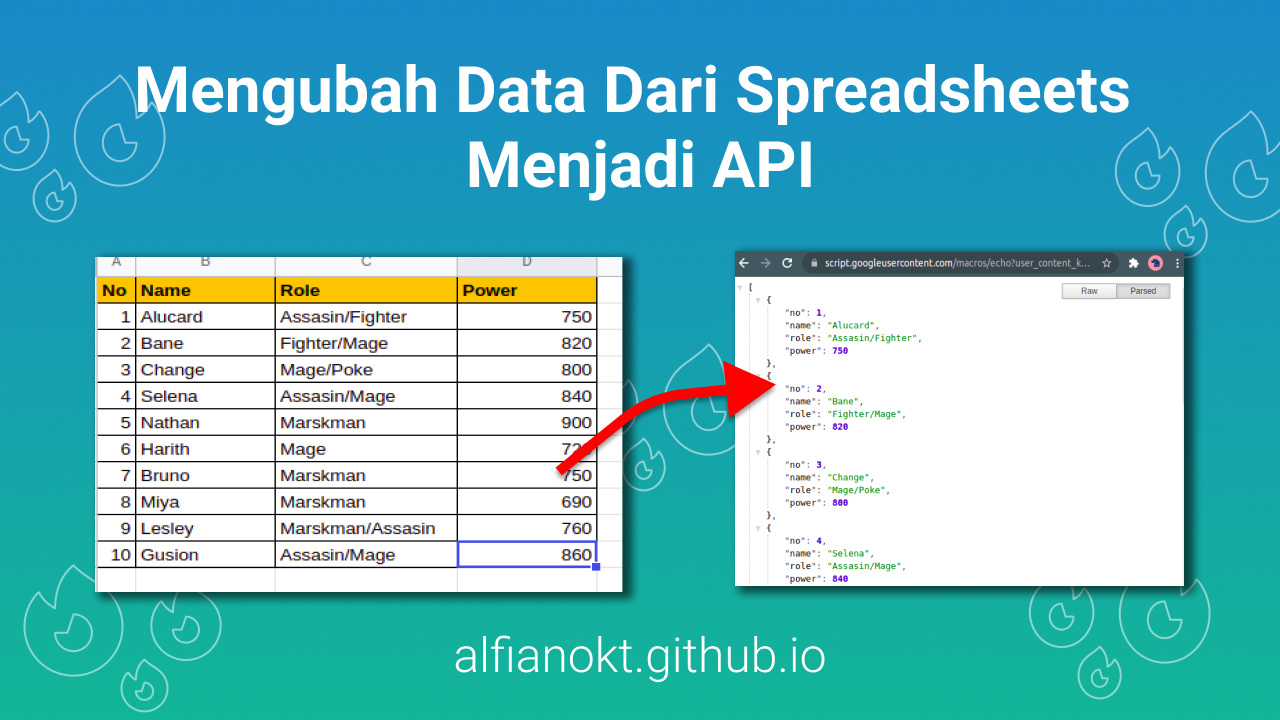
Mungkin sebagian dari kita sudah banyak mengenal Google Spreadsheets untuk mengolah data, namun pernah gak kalian berpikir untuk menggunakan data dari spreadsheets tersebut untuk digunakan di aplikasi lain terutama aplikasi web?
Pada umumnya aplikasi web membutuhkan database atau sumber data lain untuk bisa ditampilkan, karena spreadsheets ini juga bisa digunakan untuk menyimpan data maka gimana caranya untuk membagikan data yang sudah dikelola dan disimpan dari spreadsheet ke aplikasi lain? Kita bisa membuat sebuah API sederhana untuk melakukannya.
Bentar apa itu API? apakah berbahaya? nanti bisa kebakar dong, eitss tidak karena API adalah sebuah singkatan dari Application Programming Interface yang pada intinya ini adalah cara komunikasi dari satu aplikasi atau sistem ke aplikasi lainnya.
Nah di blog kali ini saya akan berbagi tutorial tentang cara melakukan hal tersebut
Mempersiapkan Data
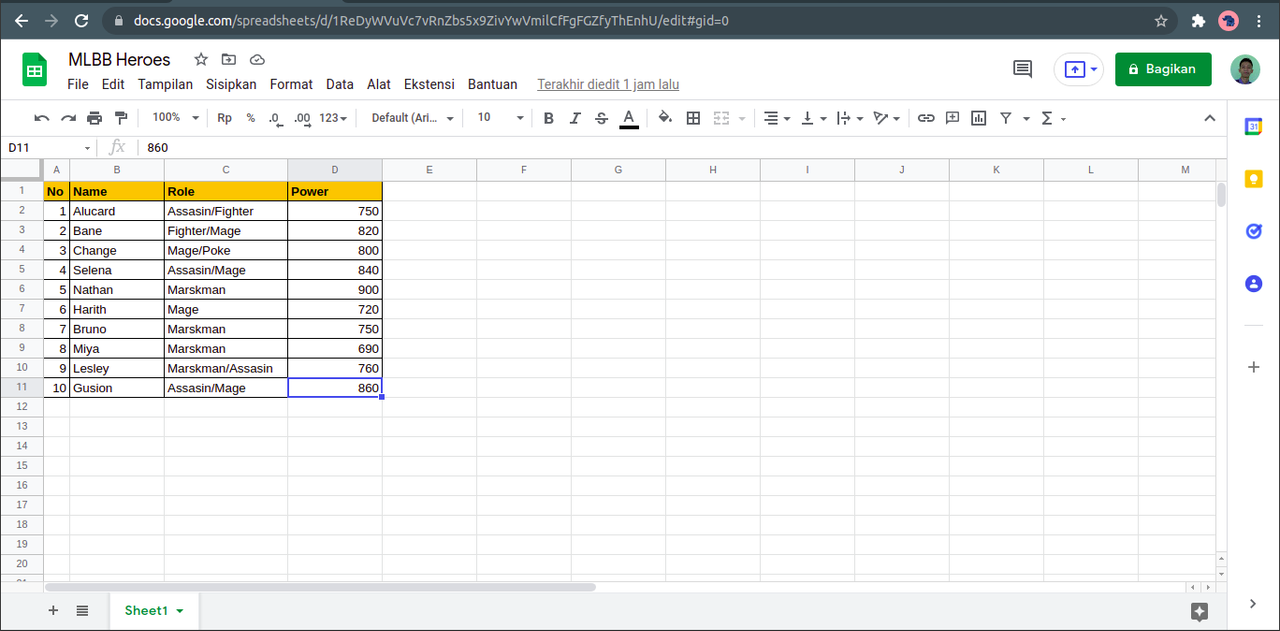 Disini saya sudah mempersiapkan data
 MLBB Heroes untuk nantinya kita akan bagikan ke pengguna melalui API, perlu dicatat bahwa format harus sesuai dengan yang saya gunakan.
Yaitu baris pertama adalah header, dan baris yang kedua dan seterusnya adalah daftar data.
Membuka Apps Script
Apps script disini adalah fitur yang disediakan oleh google untuk membuat sebuah aplikasi yang aplikasi tersebut bisa diintegrasikan dengan layanan google yang lain misal Gmail, Spreadsheet dan yang lainnya
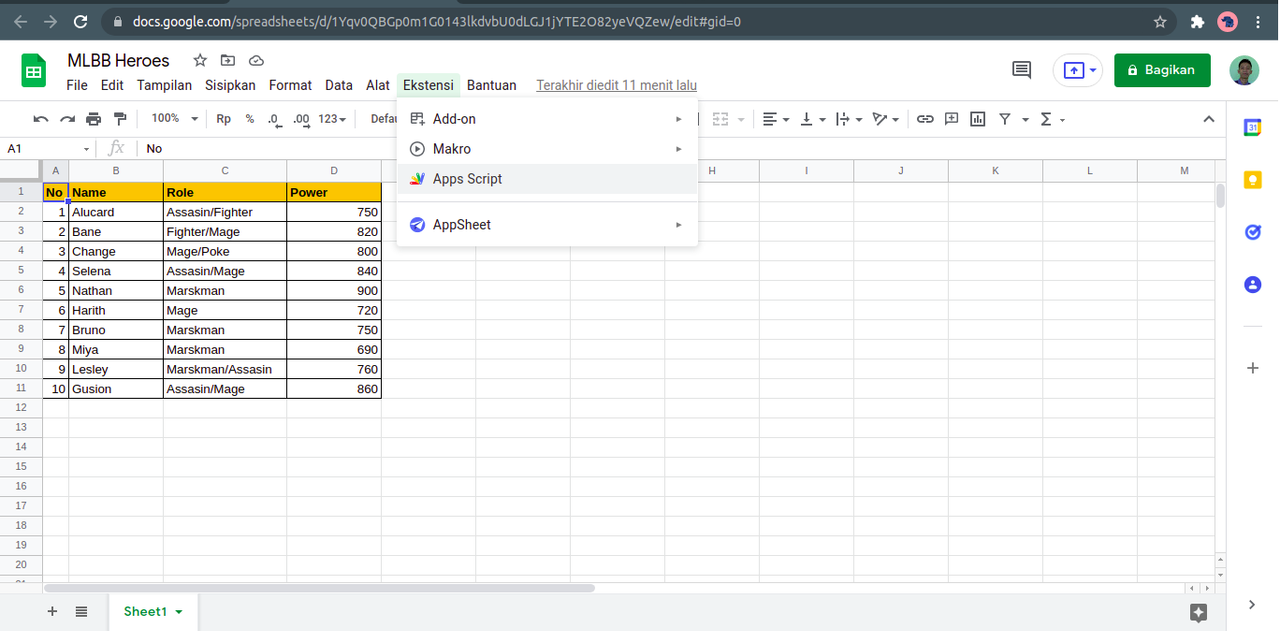
Terus gimana cara membuka Apps script-nya?, Mudah banget di file spreadsheets yang telah kita buat tadi kita pergi ke menu Ekstensi lalu Apps Script nanti kita akan diarahkan ke halaman baru, di halaman inilah kita akan membuat kode untuk mengubah data kita menjadi API
Menulis Kode
Kemudian kalian bisa membuka halaman https://gist.github.com/alfianokt/36683d4a9bcd2c79ae4c8ffa49d27d42 untuk menyalin kode code.gs yang tersedia. Kemudia kalian paste di halaman Apps script
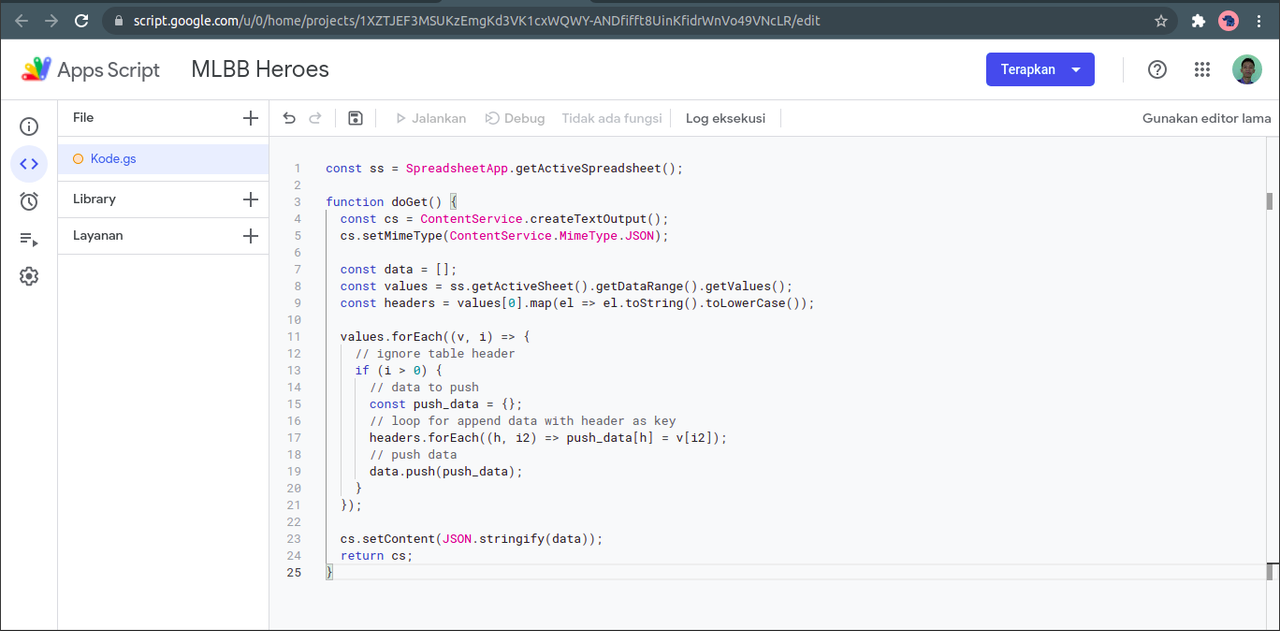
Nantinya kode tersebut yang akan membaca data dari spreadsheet, mengolah dan mengubahnya menjadi API
Penjelasan Kode
Jika kalian penasaran gimana cara kerja kodenya disini akan saya jelaskan, namun jika tidak kalian bisa langsung ke langkah berikutnya
SpreadsheetApp.getActiveSpreadsheet()fungsi ini nantinya akan membuka file spreadsheets yang sedang aktif atau terbuka, nah karena kita membukaApps scriptdari file spreadsheetsMLBB Heroesmaka fungsi tersebut akan otomatis membuka fileMLBB HeroesdoGetfungsi ini akan dijalankan pada saat ada permintaanHTTPdengan methodGETContentService.createTextOutput()fungsi ini akan menciptakan sebuah output yang bisa kita atur ketentuannyasetMimeType(ContentService.MimeType.JSON)karena kita membuatAPIyang pada umumnya berformatJSONmaka kita akan buat header respon dari aplikasi kita dengan typeJSONjugass.getActiveSheet().getDataRange().getValues()fungsi ini akan mengambil sheet yang aktif, karena cuma ada satu maka sheet tersebut yang akan otomatis digunakan, kemudian mengambil jarak data dari sheet tersebut lalu mengambil nilai atau isi datanyaheaders...disini kita mengambil data header, seperti yang saya katakan diatas bahwa format data harus sama karena jika berbeda akan terjadi kesalahan karena kita mengambilnya secara otomatisvalues.forEach((v, i) => ...kemudian kita membuat format data baru agar sesuai dengan standarJSONyang sering digunakancs.setContent(JSON.stringify(data))lalu kita set output data dengan data yang sudah kita proses tadi
Mendeploy Aplikasi
Jika sudah menulis (copas) kode langkah selanjutnya adalah melakukan deployment aplikasi, caranya kita klik tombol Terapkan yang ada di pojok kanan atas lalu pilih Deployment baru
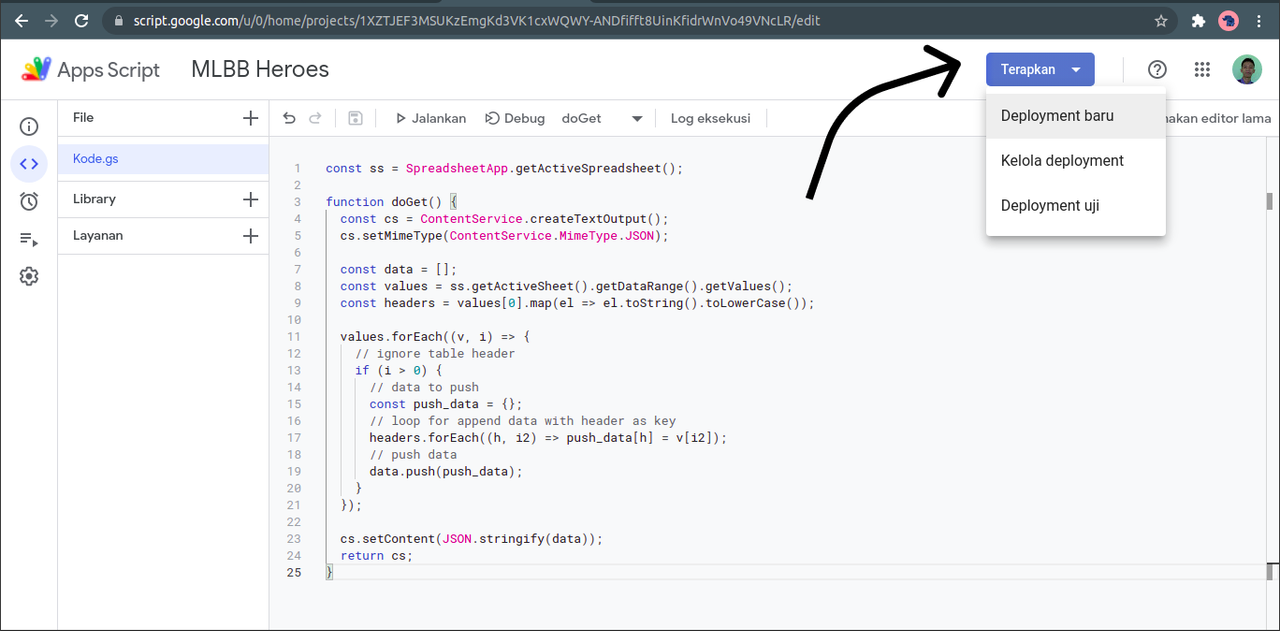
Nantinya akan terbuka pilihan seperti ini
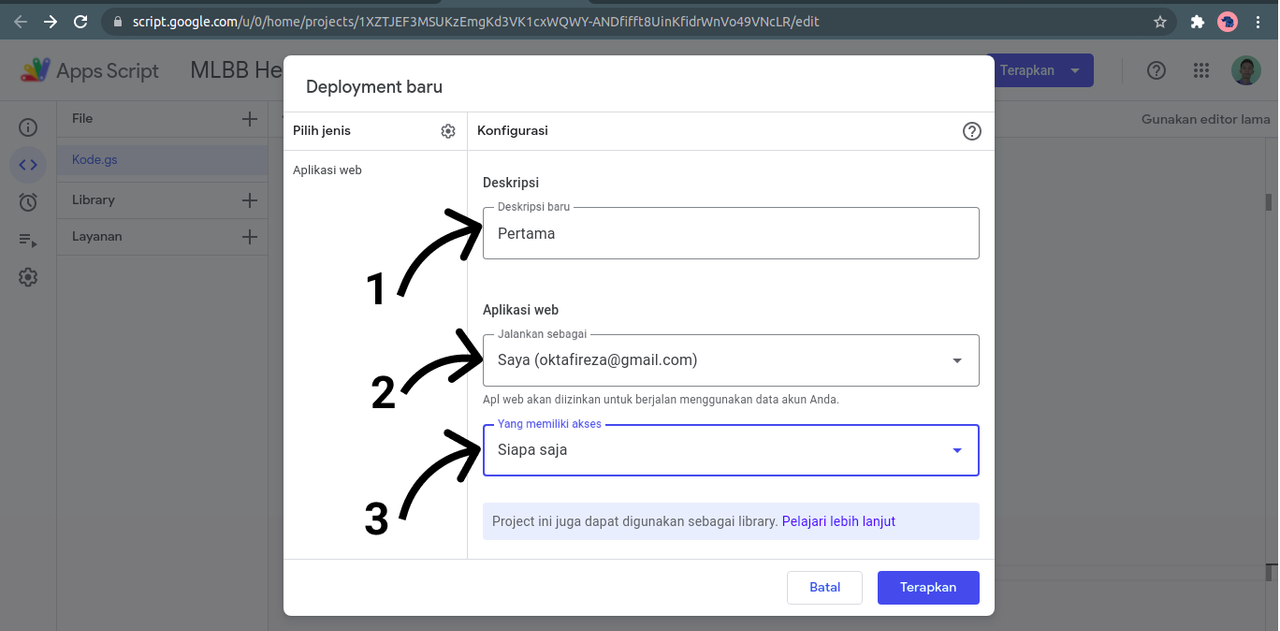
Penjelasan
- Isi dengan perubahan yang dilakukan, jika baru pertama bisa diisi bebas
- Pilih akun google untuk menjalankan aplikasi
- Yang dapat mengkakses aplikasi, disini saya atur siapa saja. Jadi yang memiliki link dapat menjalankan aplikasi saya
Jika sudah diatur lalu klik Terapkan
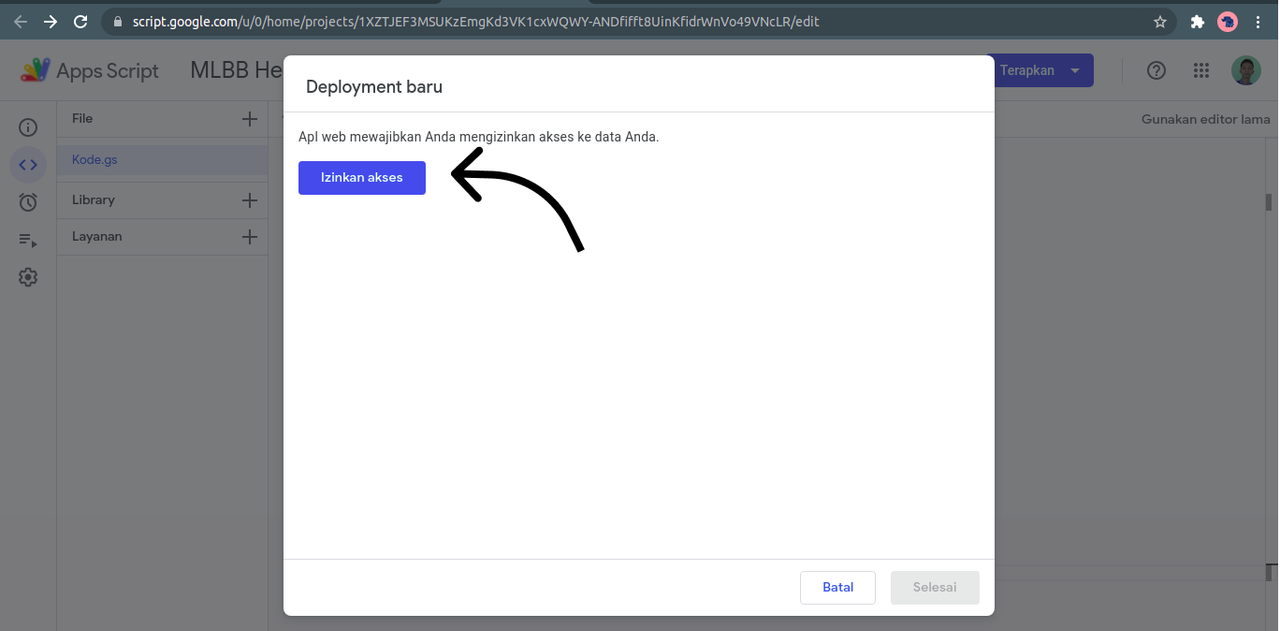
Karena kita membuka aplikasi spreadsheet maka kita memerlukan izin, silahkan pilih Izinkan Akses
Nantinya akan ada menu pilihan akun google, silahkan pilih akun yang ingin digunakan
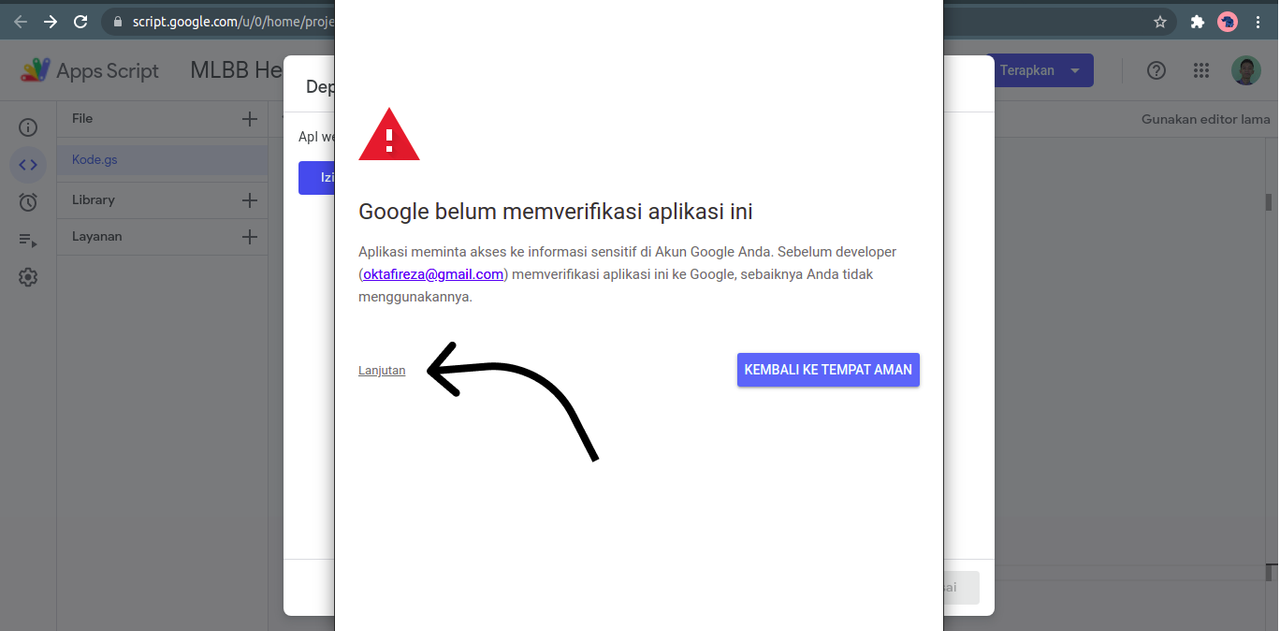
Jika keluar pesan seperti diatas jangan takut, karena kita yang menulis sendiri kodenya dan dapat dilihat bebas. Untuk melewatinya klik Lanjutan lalu pilih Buka <Nama Aplikasi> ....
Berikutnya ada penjelasan aplikasi dan izin apa saja yang diperlukan silahkan klik Izinkan
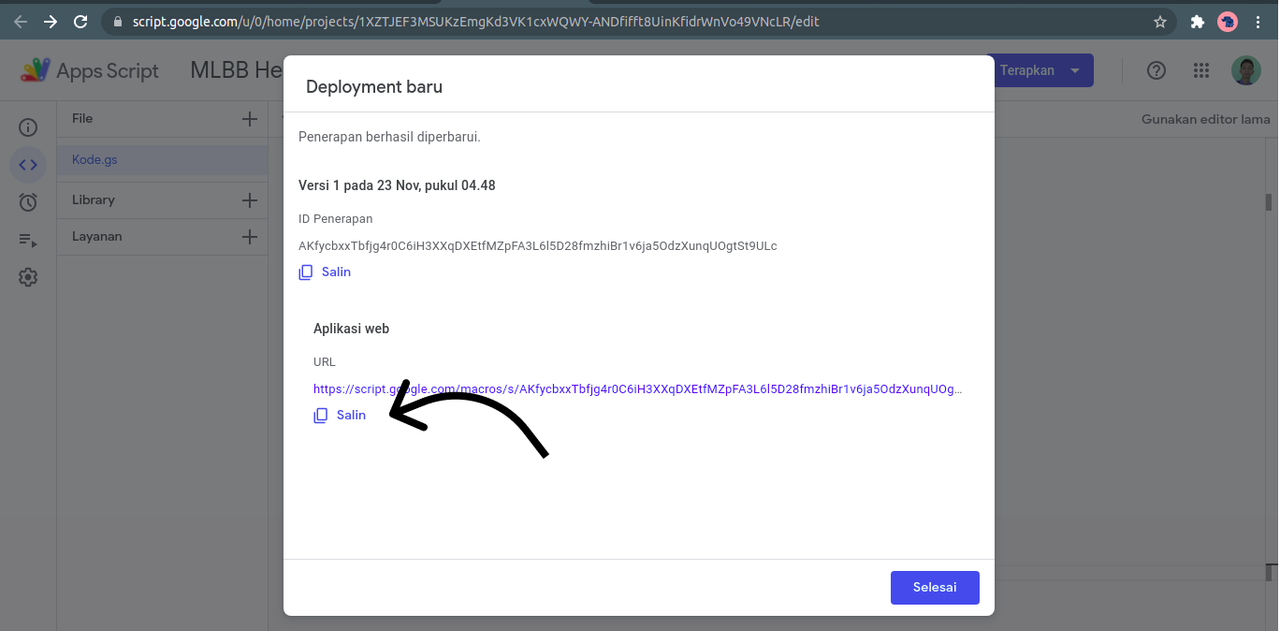
Jika sudah nantinya akan ada menu seperti diatas
Melakukan Uji Coba
Silahkan salin link yang saya tandai di gambar diatas, jika keluar seperti dibawah maka Selamat kalian sudah berhasil
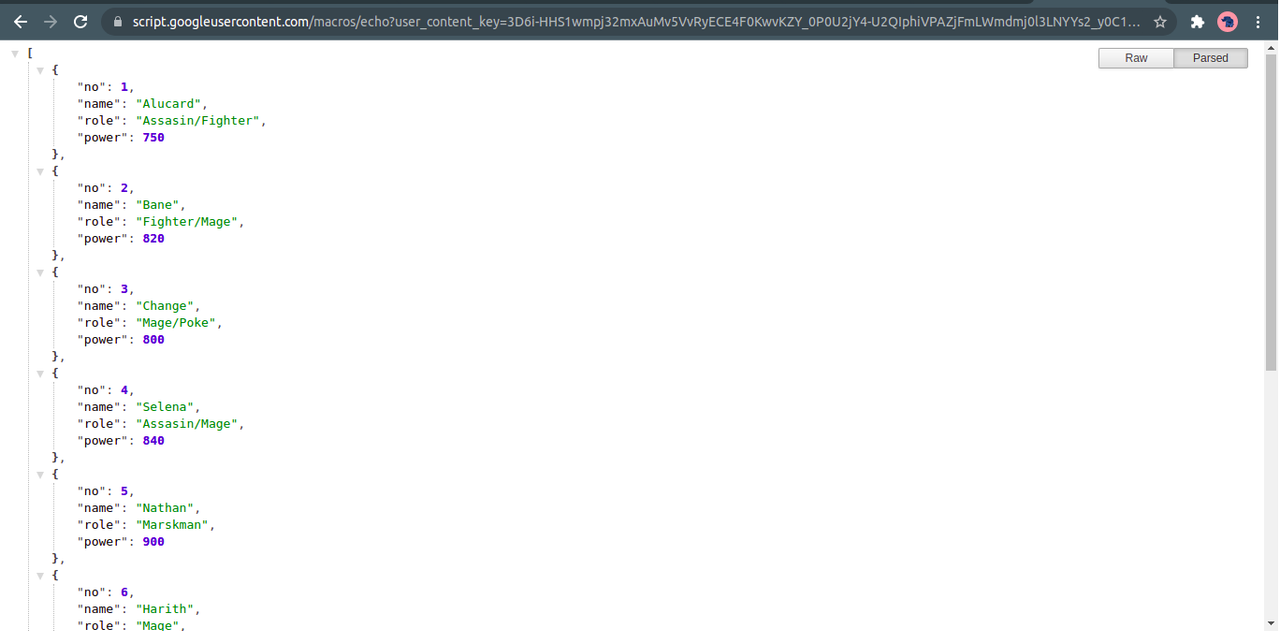
Catatan : Format di komputer kalian mungkin tidak sama dengan punya saya karena saya menggunakan formater untuk merapikan JSON, namun pada intinya isi datanya sama dengan yang ada di spreadsheets
Apa Selanjutnya?
Setelah API berhasil dibuat kita dapat membuat aplikasi web sederhana untuk menampilkan data dari API tersebut, untuk tutorialnya nanti akan dibuatkan, jadi tolong bersabar untuk menanti update blog dari saya :)